
Aplicația Key-Disp: ghidul aplicației
1 Descărcare
Descărcați aplicația din Apple Store / Google Store căutând cuvântul-cheie „ Key-Disp ”. Logoul aplicației este următorul:
2 Înregistrare și autentificare
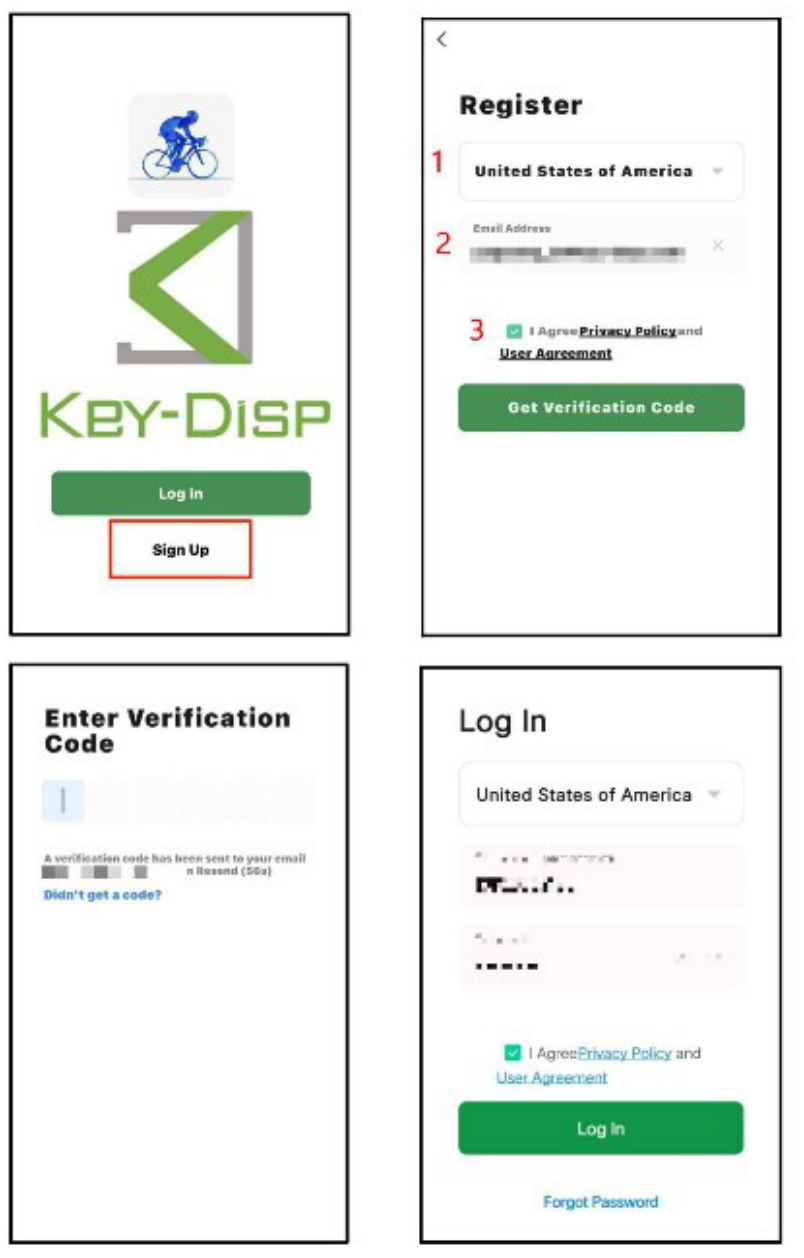
Pentru a utiliza toate funcțiile aplicației Key-Disp, utilizatorii trebuie să se înregistreze mai întâi. Completați informațiile necesare conform imaginilor de mai jos, apăsați „Get Verification Code” și solicitați introducerea codului de verificare. Verificați codul în contul de e-mail utilizat la înregistrare și introduceți codul corect. Apoi vă puteți autentifica.
3 Conectarea aplicației
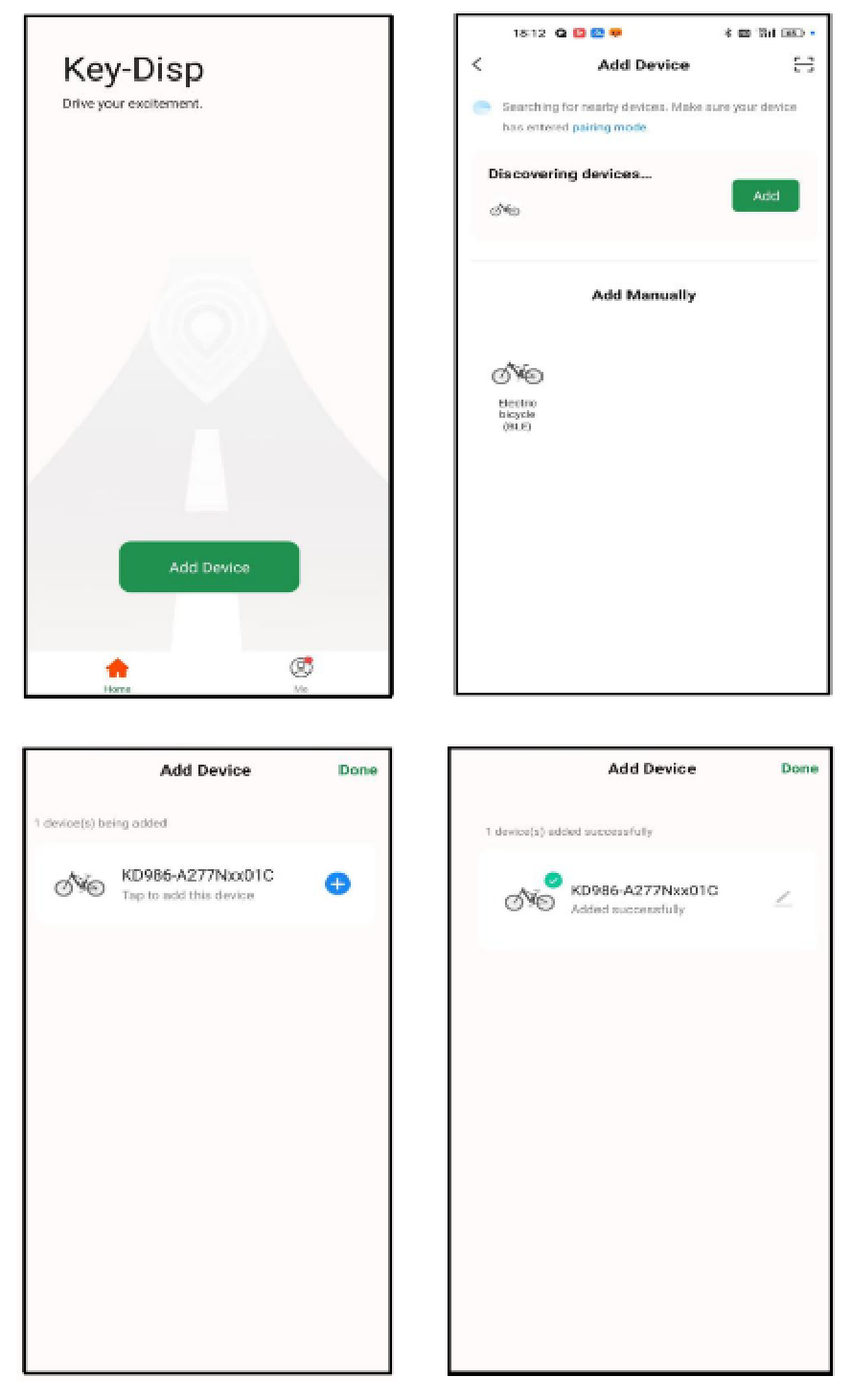
Cu unitatea de comandă pornită în modul de asociere, selectați Add în aplicația Devices. Dispozitivele disponibile vor fi căutate și afișate. Conectați dispozitivul selectat apăsând pictograma pictogramă info din aplicație. O conectare reușită este indicată de o pictogramă pictogramă dispozitiv asociat de lângă dispozitivul selectat. Pentru a încheia asocierea, selectați Done. Pentru a afișa toate funcțiile, aplicația trebuie să comunice cu unitatea de comandă a e-bike-ului.
4. Operațiuni în aplicație & informații de indicare
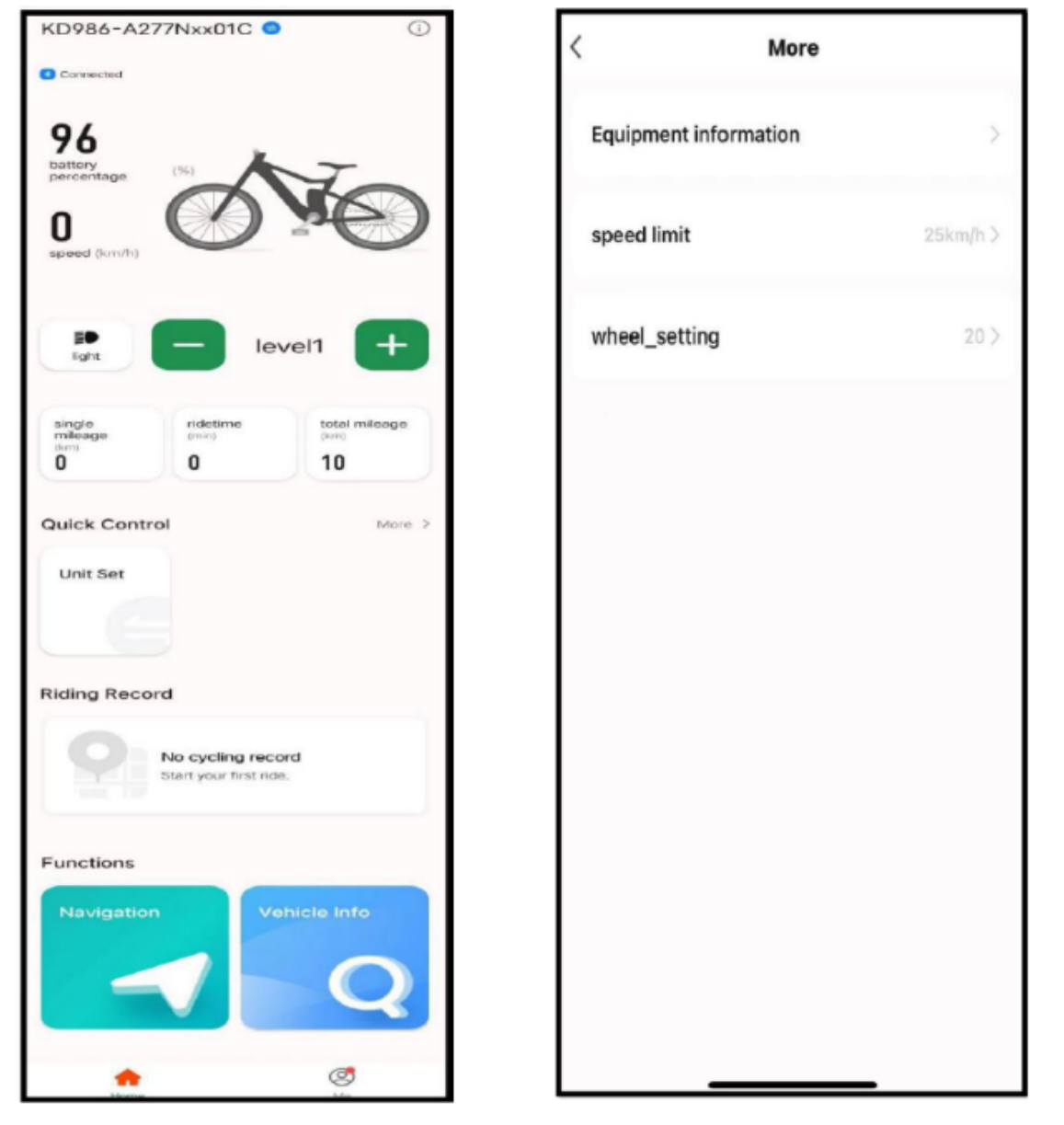
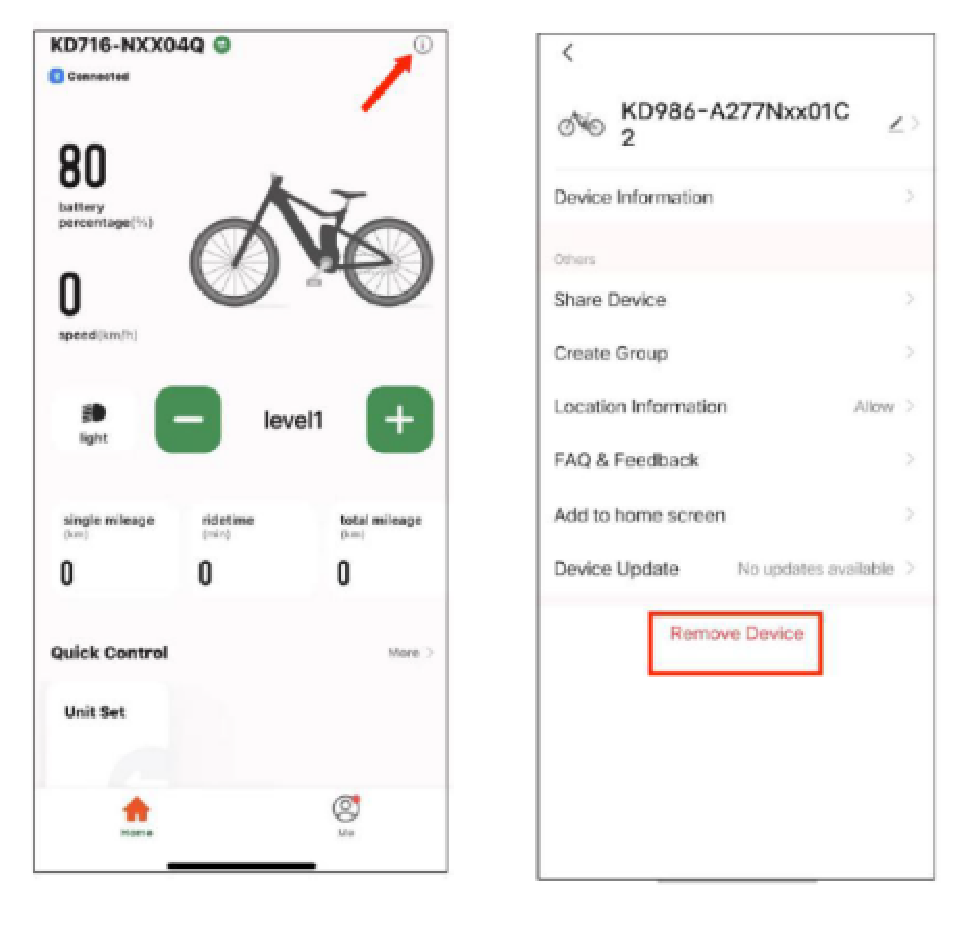
Aplicația afișează conexiunea Bluetooth, starea bateriei, viteza, distanța parcursă TRIP, timpul de condus și distanța parcursă ODO. Cu ajutorul aplicației puteți controla starea farurilor, puteți comuta nivelurile de asistență și puteți seta alți parametri.
5 Operațiuni rapide
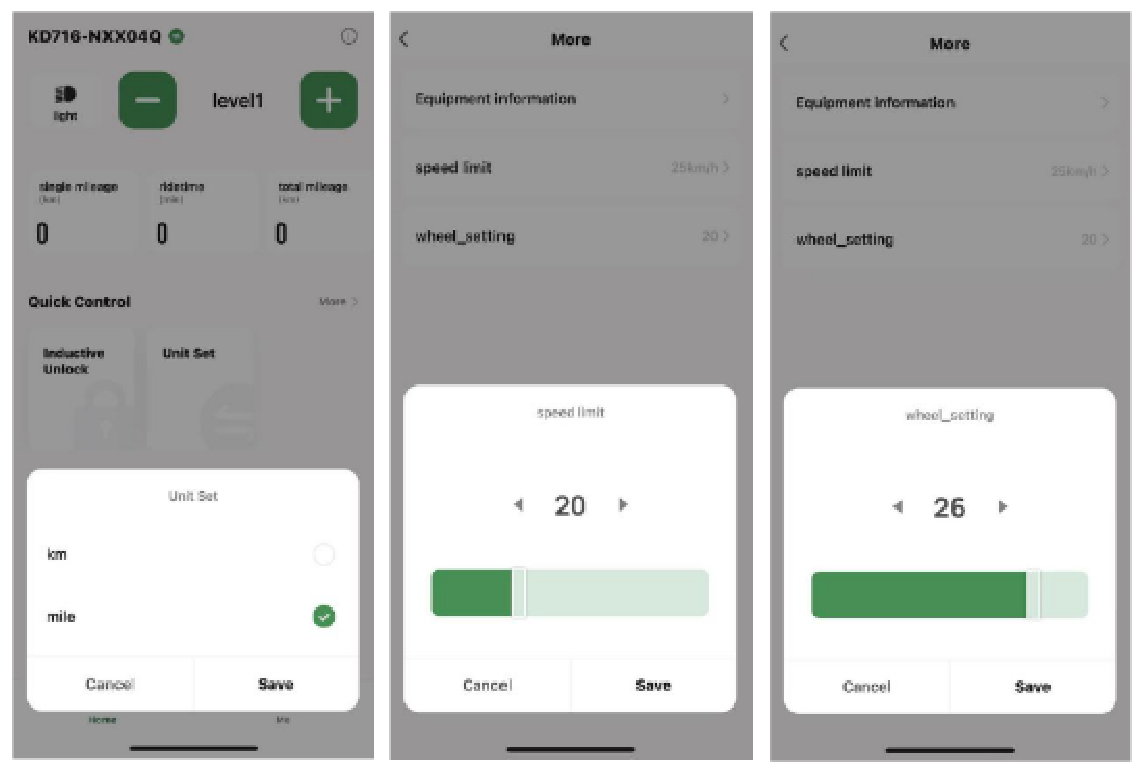
Unit Set setări (km/mile), setări pentru limita de viteză, setări pentru dimensiunea roții. Notă: dimensiunea roții și limita de viteză nu pot fi setate în UE.
6 Navigare pe hartă, verificarea vehiculului
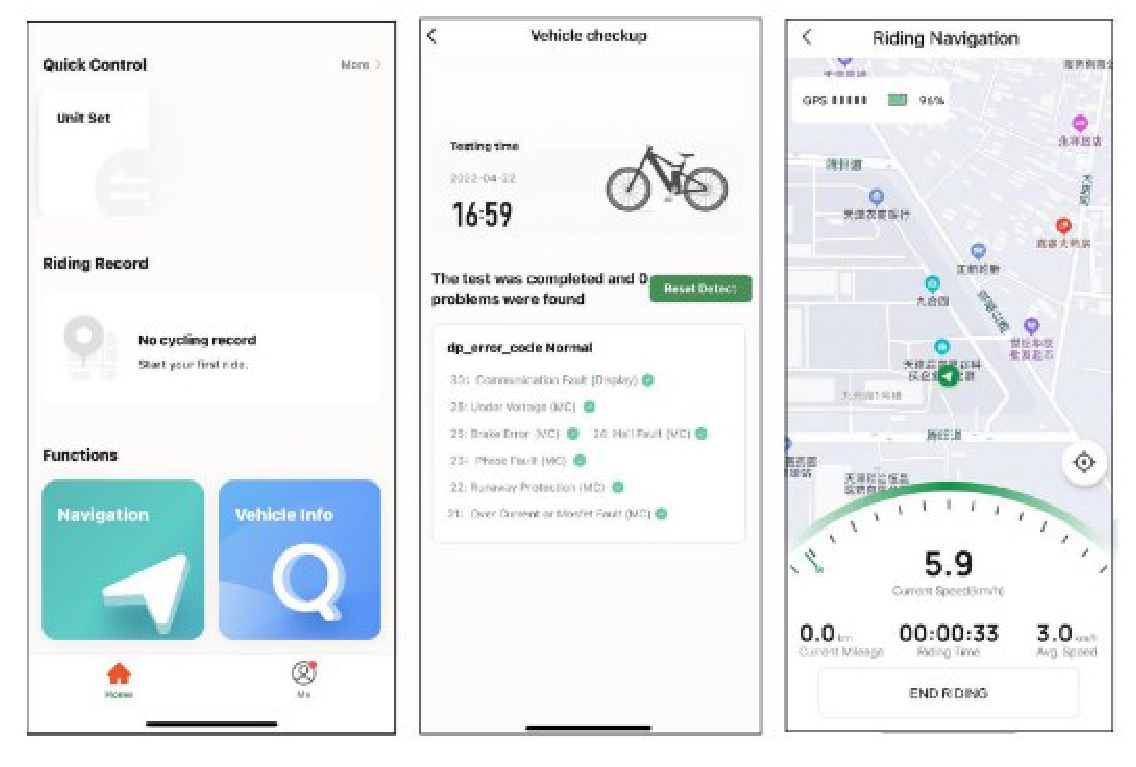
Selectând Vehicel info se afișează codurile de eroare, iar selectând Navigation se pornește harta pentru navigare.
7 Înregistrarea curselor
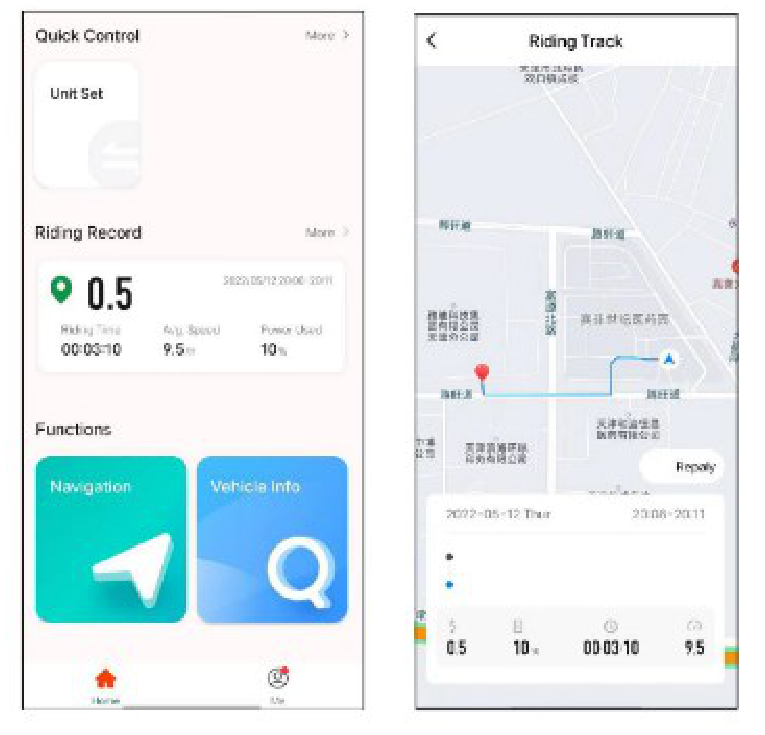
Dacă distanța parcursă depășește 0,1 km, traseul va fi salvat.
8 Ajutor și ghid
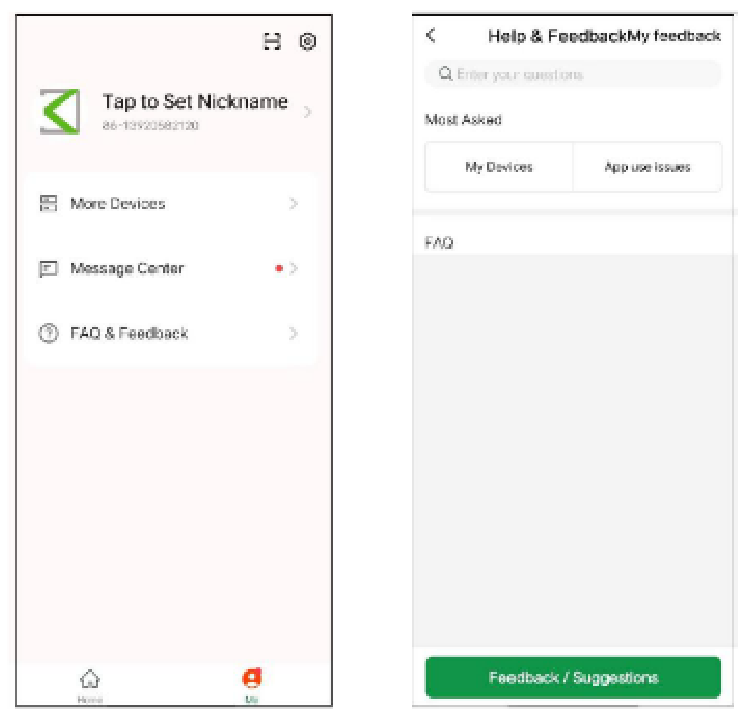
Apăsați pictograma pictogramă profil pentru a vedea centrul de mesaje, FAQ și feedback.
9 Conexiunea Bluetooth și eliminarea ei
- După ce unitatea de comandă a fost asociată cu aplicația pentru prima dată, aceasta se va conecta automat de fiecare dată. Notă: rețelele mobile trebuie să fie activate la conectarea prin Bluetooth.
- Dacă aplicația nu găsește dispozitivul Bluetooth, apăsați simultan, timp de 2 secunde, butoanele „i” și „-” de pe unitatea de comandă. Sau resetați unitatea de comandă la setările din fabrică.
- Pentru a elimina un dispozitiv asociat, apăsați pictograma, iar pe ecranul următor selectați Remove Devices.
Afișajul permite asocierea cu aplicația Find My de la Apple, care vă ajută să localizați dispozitivele pierdute cu ajutorul semnalelor GPS și Bluetooth. Funcționează și offline, transmițând anonim locația către alte dispozitive Apple. Această funcție este disponibilă numai pentru dispozitivele cu sistemul de operare iOS (iPhone).
Procedură:
- Porniți afișajul e-bike-ului.
- Activați/porniți Bluetooth pe iPhone.
- Deschideți aplicația Find My și adăugați dispozitivul
- În fila Devices, apăsați „+” și selectați „add another item” din listă,
- În fila Items, apăsați „add item” și selectați „add other supported devices”.
- După ce dispozitivul apare în listă, apăsați butonul de conectare. Apoi puteți urmări locația e-bike-ului în aplicație.
Manualul original al producătorului: Manualul unităților de comandă MTF 2025 PDF, 83 de pagini, în engleză
Sursa: Instrucțiuni pentru utilizarea unităților de comandă 2025/01, nr. 804F, producător Mountfield a.s.


